
Publicado en junio 12 de 2006
SYNCTHING, SINCRONIZACIÓN DE ARCHIVOS SIN DROPBOX, NI DRIVES
Syncthing es una aplicación gratuita y de código abierto que permite la sincronización continua de archivos entre dispositivos (computadoras, tabletas y teléfonos) de forma segura. A diferencia de servicios tradicionales en la nube, funciona como una arquitectura peer-to-peer (entre pares), lo que significa que los archivos se transfieren de manera directa sin almacenarse en servidores de terceros.
Su Historia
Creación (2013): Syncthing fue creado a finales de 2013 por el desarrollador sueco Jakob Borg (conocido en la comunidad como calmh).
Motivación: El proyecto nació como una alternativa de código abierto a los servicios centralizados y propietarios de la época—especialmente en respuesta a las dudas sobre la privacidad y el cifrado de aplicaciones populares como BitTorrent Sync (luego llamado Resilio Sync)
Evolución: La intención original de su creador era que Syncthing sirviera como una prueba de concepto, pero rápidamente se convirtió en un robusto proyecto comunitario. Durante su primer año, el programa atrajo a otros colaboradores (como Audrius Butkevicius) y se convirtió en la principal herramienta descentralizada de intercambio de archivos.
¿Cómo funciona?
Red descentralizada: Los dispositivos se conectan de manera directa (por red local o internet) utilizando un identificador criptográfico único para autorizar la conexión.
Privacidad total: Toda la información está fuertemente cifrada (TLS) mientras se transfiere entre tus dispositivos.
Sincronización personalizada: En lugar de forzarte a usar una carpeta principal, puedes enlazar cualquier carpeta de un dispositivo con cualquier carpeta de otro.
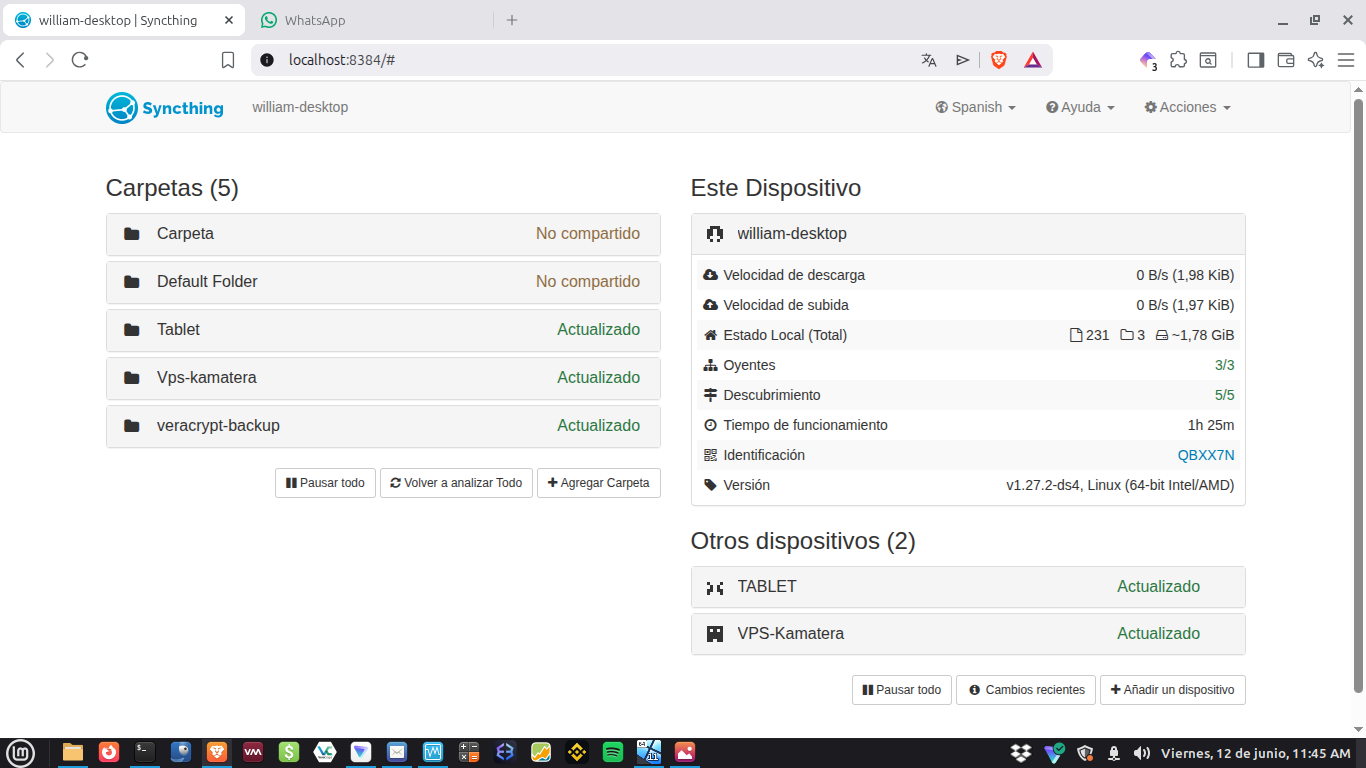
En la imágen de arriba se ve la interfaz web de Syncthing. Abajo al lado derecho se ven dos dispositivos conectados. VPS-Kamatera un servidor Debian en la nube. Y TABLET conectado a un dispositivo móvil con Android. Cualquier otro dispositivo con syncthing lo puedo conectar con cualquiera de estos dos que tienen la ventaja de estar, sobre todo en el caso del servidor , conectados 24 horas y TABLET todo el día. La opción de Android está al alcance de casi todo el mundo.
A continuación un breve tutorial de como instalar y sincronizar Syncthing tanto para Windows como para un dispositivo con Android. Es la mejor combinación pues garantiza que a través del móvil con Android se puedan conectar varias equipos ya que el móvil generalmente está encendido una condición obligatoria para la sincronización en Syncthing.
SYNCTHING EN WINDOWS
- Descarga e instalación
Dirígete a la página de descargas de Syncthing y selecciona la versión para Windows (32 o 64 bits según tu ordenador).
Extrae el archivo .zip en una ubicación permanente (por ejemplo, en C:Fileso en tu carpeta de usuario).
Haz doble clic en el archivo syncthing.exe. Se abrirá una ventana negra de consola y, acto seguido, se abrirá automáticamente tu navegador web predeterminado en http://127.0.0.1:8384
- Vincula tus dispositivos
Para sincronizar archivos, debes instalar Syncthing en tu otro dispositivo (como un PC adicional, servidor o un dispositivo Android).
En tu interfaz web de Windows, ve al menú superior derecho y haz clic en Acciones > Mostrar ID. Aparecerá un código QR y una larga cadena de letras y números.
-Ve a tu otro dispositivo, selecciona Añadir dispositivo remoto e introduce el ID del ordenador de Windows (o escanea el código QR si usas la cámara). Acepta la solicitud de conexión en ambas partes.
- Sincroniza tus carpetas
En la columna izquierda de la interfaz web, verás un botón Añadir carpeta.
Nómbrala y pega la ruta exacta de la carpeta en tu ordenador donde guardas tus archivos.
Ve a la pestaña Compartir dentro de esa misma ventana, marca la casilla de tu otro dispositivo para darle acceso y haz clic en Guardar. ¡La sincronización comenzará de inmediato!
- Ejecutar en segundo plano (Opcional)
Por defecto, la ventana negra debe quedarse abierta para que Syncthing funcione. Para que se inicie en segundo plano y de forma oculta al encender el PC:
- Sigue esta guía para inicio automático para crear un acceso directo con los comandos –no-console –no-browser
- Ejecutar en segundo plano (Opcional)
- Sigue esta guía para inicio automático para crear un acceso directo con los comandos –no-console –no-browser
Syncthing puede sincronizar diferentes equipos con sistemas operativos diferentes como Windows, Linux, MacOS y Android(no hay para ioS). La ventaja de instalarlo en moviles con Android es que es un equipo portatil que generalmente O siempre está encendido y una de las características de Syncthing es que para sincronizar equipos ambos deben estar encendidos. Teniendolo en el movil puedes sincronizar el PC de tu casa con el de tu trabajo, Syncthing actua como intermediario. Sales de tu casa y al llegar a tu oficina se conecta con Syncthing y tienes los mismos archivos que dejaste en tu casa. Y si por alguna razón necesitas consultar en el trayecto algun archivo pues está en el movil . Lo mismo hacen servicios como Dropbox, Drive o Onedrive, pero están basados en la nube y tus archivos están en manos de terceros.
SYNCTHING EN ANDROID
Instalar y configurar Syncthing en Android es muy sencillo. Se recomienda utilizar la versión Syncthing-Fork. El proceso requiere instalar la aplicación, otorgarle permisos de almacenamiento y conectarla con otro dispositivo mediante un ID de dispositivo o código QR.
- Instala la aplicación
Descarga Syncthing-Fork en tu celular o tablet desde la Google Play Store o desde F-Droid.
Ábrela y otorga los permisos de almacenamiento para que pueda acceder a tus archivos y crear carpetas.
Opcionalmente, permite el acceso a la ubicación en segundo plano y las notificaciones para un mejor funcionamiento.
- Vincula tu Android con otro dispositivo
En el menú lateral de la aplicación en Android, selecciona “Dispositivos” y luego pulsa el botón
Verás tu ID de dispositivo y un código QR.
En tu ordenador u otro equipo, abre Syncthing, ve a “Dispositivos remotos” y selecciona “Añadir dispositivo”
En tu teléfono Android, aparecerá una notificación de solicitud de conexión. Acepta y ponle un nombre al equipo.
- Comparte y sincroniza tus carpetas
Una vez vinculados, ve a la sección “Carpetas” en tu dispositivo principal y selecciona la carpeta que deseas sincronizar (por ejemplo, la carpeta de tu cámara).
Edita la configuración de la carpeta, ve a la pestaña “Compartir” y marca la casilla correspondiente al dispositivo Android que acabas de añadir.
En tu teléfono Android, aparecerá una alerta indicando que un equipo desea compartir una carpeta contigo. Acéptala y elige la ubicación exacta en tu almacenamiento interno o tarjeta SD donde deseas guardar esos archivos.
Importante entrar a Configuración - Condiciones de ejecución. Seleccione ejecutar con wifi o con datos móviles. Se advierte que conectarse con datos móviles puede consumir muchos datos del plan de datos si se sincronizan garandes cantidades de datos.
Igualmente en condiciones de ejecución seleccionas la red wifi a la que te vas a conectar.
Importante también en Configuración - Comportamiento seleccionar Iniciar automáticamente , la aplicación se iniciará automáticamente al arrancar el sistema operativo. Esto garantiza que siempre que esté prendido el móvil Synthing esté trabajando permitiendo conectarse con cualquier equipo que lo requiera y sincronice en tiempo real.
Otra forma de garantizar la sincronización automática de carpetas es instalar Syncthing en un servidor conectado a internet lo que garantiza funcionamiento 24/7 pudiendo sincronizar cualquier cantidad de equipos. Personalmente lo manejo así pero no todo el mundo cuenta con los recursos y conociemientos técnicos para ello. La instalación en el móvil es suficiente y está al alcance de todos.