VIRTUALIZACIÓN DE WINDOWS 11.
PARTE 1 : BAJAR IMAGEN ISO DE LINUX Y CREAR USB BOOTEABLE.
Desde el fin del soporte de Windows 10 en octubre del año pasado muchos usuarios del producto han quedado desprotegidos en cuanto a seguridad y funcionalidad pues sus equipos a pesar de no ser tan antiguos y funcionar perfectamente, no cuentan con los requerimientos impuestos por Microsoft, principalmente el chip TPM 2.0. La solución "salomonica" de Microsoft es cambiar de equipo pues está asociado con los fabricantes de hardware. Como la mayoría de usuarios no quieren o no están en capacidad de hacer el cambio de PC sin ningún problema siguen usando Windows 10 , no solo poniendo en riesgo su seguridad informática sino la de todos aquellos con que comparte información. Esto se está convirtiendo en una verdadera nueva pandemia.
Sin embargo hay muchas soluciones para seguir usando el equipo sin necesidad de botarlo a la basura como quiere Microsoft y sus aliados. El mismo Microsoft tiene versiones de Windows 10 LTSC con soporte hasta el 2032 en el caso de la versión LTSC ioT. Si yo dependiera de Windows , como la mayoría, hubiera instalado sobre el obsoleto Windows 10 Home o Pro, un Windows LTSC 21 ioT. Es igualito al Windows de siempre con la diferencia que es mucho más rapido pues carece de todo la parafernalia publicitaria de MS. La licencia OEM es mucho más barata que tener que comprar un equipo nuevo. Tengo uno en maquina virtual y hasta el presente funciona muy bien, incluso le instalé una licencia OEM de Office 2021.Este Windows está hecho para control de aparatos como cajeros automáticos, ascensores o equipos medicos, el problema es si va a funcionar con todos los softwares que ciertos usuarios muchas veces usan más allá de soluciones ofimáticas. Yo creo que sí funcionan.
Otra solución más radical es cambiar completamente de sistema operativo e instalar en el equipo alguna de las distribuciones del sistema operativo Linux que son muchas. Linux es un sistema de código abierto y la mayoría de sus distribuciones son gratuitas. El pero que es muy grande es que no todo el software está hecho para Linux incluido el muy famoso Office de Microsoft. El software libre tiene muchas alternativas para Office. Ahí estan Libre Office u Onlyoffice por citar solo dos. Por experiencia se que ninguno supera por ahora a MS Office. Y no menos importante,el cambio de Windows a Linux de un solo tajo suele ser traumático, a pesar que hoy en día las distribuciones Linux son más "amistosas ".
Y aquí entro con el tema de este artículo. Hay una solución intermedia que implica el uso de lo que en informática se llama maquinas virtuales. Las maquinas virtuales son software que emulan una maquina en este caso un computador con todos sus elementos ( disco, memorias RAM, CPU , video ,etc).Una de las maquinas virtuales más conocidas es Virtualbox de Oracle y es multiplataforma es decir sirve para Windows, para MacOS y para Linux. Lo que propongo es utilizar una distribución de Linux para instalar en ella una maquina Virtualbox y en ella instalar Windows 11, la maquina virtual emula los requerimientos de TPM 2.0 y en general todas las caracteristicas de la placa base exigidas para la instalación de Windows 11.
Alguien perceptivo podria preguntarse, si Virtualbox es multiplataforma porqué no instalarlo en el mismo Windows 10 sin soporte ?. Se puede y en efecto yo lo hice y ahí tengo un Virtualbox con Windows 10 LTSC. Pero esto no es lo adecuado pues tanto la maquina virtual como el sistema huesped como se llama el sistema que sobre ella se monta, van a depender de las fallas de un sistema anfitrion Windows 10 ya sin soporte.
Instalar cualquier sistema operativo es algo relativamente sencillo, pero como todo en esta vida, hay que saber hacerlo. El primer paso es descargar desde los sitios web de los sistemas operativos la imagen ISO que es la que sirve para crear una memoria booteable desde la cual instalar el sistema. Linux Mint es la distribución de Linux que uso como sistema operativo principal precisamente por su facilidad de instalación y uso. No es cierto que Linux sea para hackers y genios informáticos. Para dificil Windows.
Como estamos en la era en que la gente lee poco y le gustan los tutoriales en videos, puede hacer click en la imagen de abajo donde encontrará muy bien explicado el proceso de bajar la ISO y de crear la USB Booteable utilizando el programa Rufus . Recomiendo que el proceso de bajar la imagen ISO cuando tengan que escoger el Mirror o espejo para bajar la imagen, pues hay varios, seleccionen el de la escuela de ingenieria de Harvard de Estados Unidos , nunca he tenido problemas con estas imagenes y he bajado cientos.
Con esto ya se tiene una USB Booteable lista para la instalación de Linux Mint.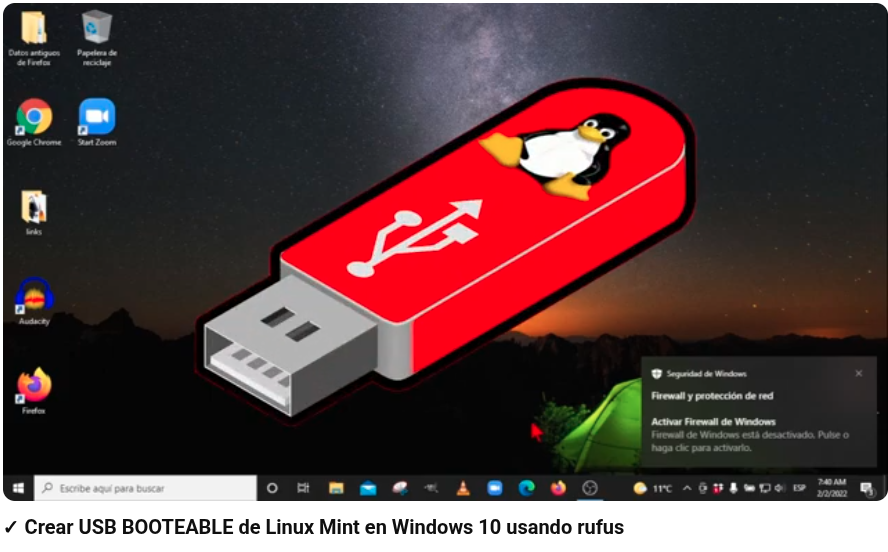
PARTE 2 : INSTALAR LINUX MINT.
A estas alturas del proceso ya se ha tenido que haber tomado la decisión de borrar el obsoleto Windows 10. Si se tiene solo 8 Gigas de memoria RAM habria que asignarle 4 Gigas a la máquina virtual. Yo tuve un Windows 11 en máquina virtual de 4 Gigas y el desempeño no es el esperado. Lo mejor es agregarle al viejo PC 8 Gigas de RAM para asignarle a la mÁquina 8 Gigas aquí se garantiza un buen desempeño .Si por alguna razón no puede hacer esto, ahí si lo mejor es Windows 10 LTSC 2021 ioT. Tiene soporte hasta 2032 y le sale un poco más económico que la combinación 8 Gigas de memoria RAM y licencia Windows 11 OEM. La instalación es similar a la instalación de Linux Mint que explico a continuación.
A continuación los pasos necesarios para arrancar el instalador de Linux desde la USB Booteble como se llama :
- Preparación : Conecta la USB booteable con el equipo totalmente apagado.
- Acceder al Boot Menu (Menú de Arranque): Enciende la PC y presiona inmediatamente la tecla de acceso rápido ANTES DE INICIAR EL SISTEMA OPERATIVO. Las más comunes son:
- Seleccionar la USB: En el menú que aparece, usa las flechas del teclado para seleccionar la memoria USB (suele decir "USB Device", "USB Storage" o el nombre de la marca de la memoria).
- Confirmar: Presiona Enter. El equipo se reiniciará y cargará el contenido de la USB.
- HP: F9 , F1 o Esc.
Dell/Lenovo/Acer: F12 o F2 Ultimamente es muy común el F1.
Asus/Toshiba: F8 o Esc o Supr.
A continuación las instrucciones paso a paso para instalar Linux Mint desde la memoria booteable. Para ello de click en la imagen de abajo. Si tiene problemas con el inglés cambielo a español en el navegador. Siga las instrucciones necesarias para borrar todo el disco e instalar en todo el disco. Hay más opciones para configurar particiones de disco pero eso puede complicar a alguien que solo está buscando es instalar el sistema Windows 11 dentro de una maquina virtual. Más tarde si se aficionan a Linux lograrán eso y mucho más.
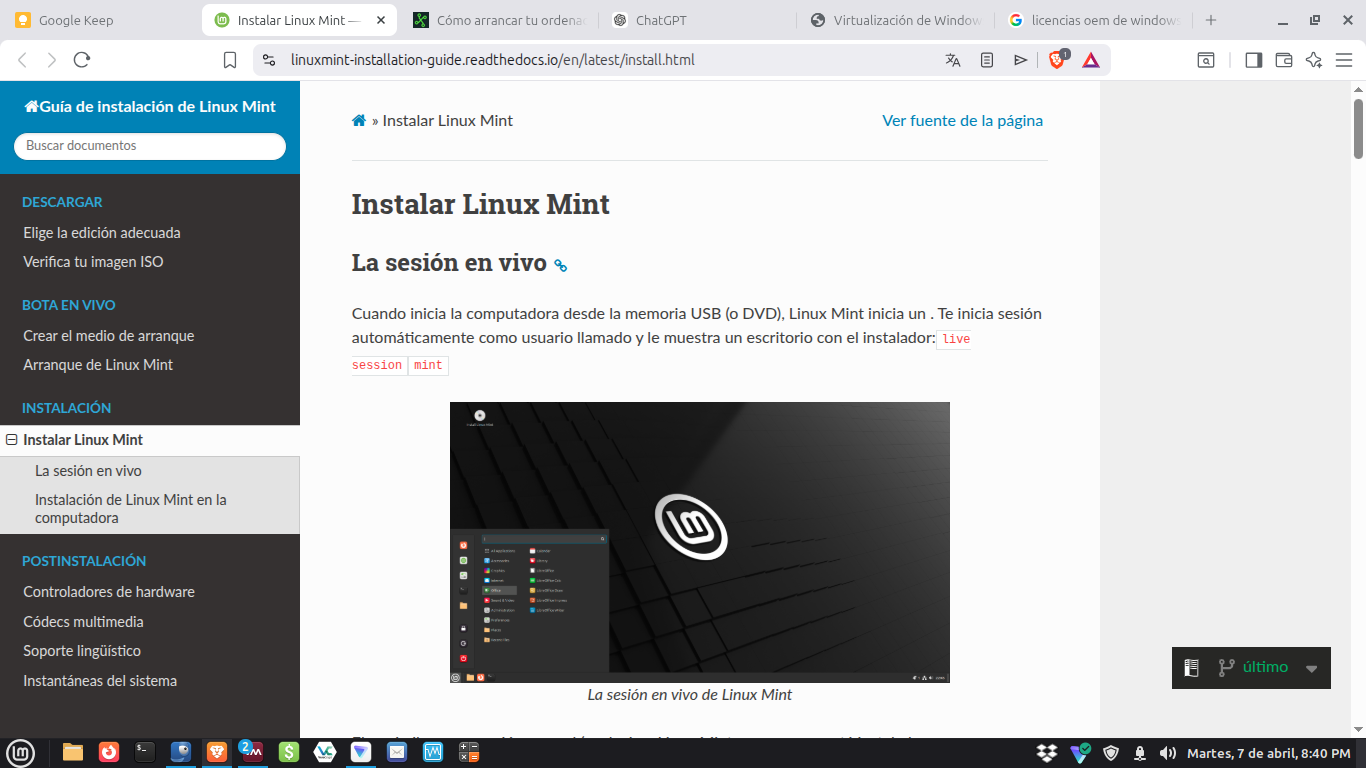
Instalación de Linux Mint ( Click en la imagen )
PARTE 3 : INSTALAR VIRTUALBOX.
Una vez instalado Linux Mint ojalá se haya escogido en la instalación el escritorio Cinnamon encontrán un entorno muy a lo Windows, barra abajo y menus desplegables a la izquierda.Abajo imagen de Linux Mint ya instalado.
A lado izquierdo se puede ver el Gestor de Software (icono verde ). De click en el mismo para abrirlo
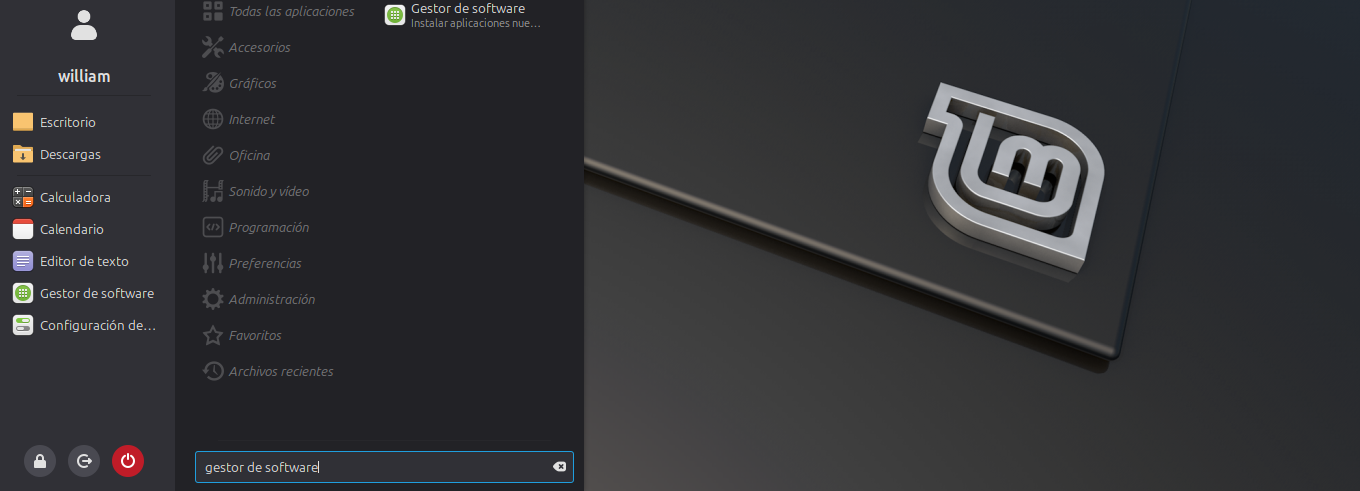
Gráfico. Escritorio de Linux Mint
En la grafica de abajo se ve el gestor de software el cual mostrará algunos de los paquetes que se pueden instalar desde el mismo . Colocar en la barra de arriba que se ve el el gráfico , Virtualbox.
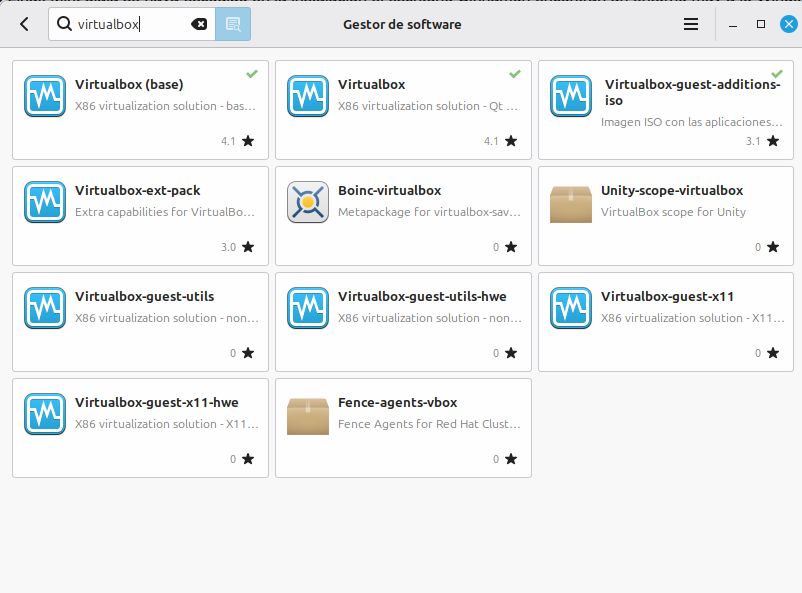
Gráfico. Gestor de software con Virtualbox
Seleccionar Virtualbox(base) lo que lo llevará al paquete (ver gráfica de abajo) y botón ejecutar una vez abierto. Hacer lo mismo con VirtualboxGuessaditions.iso, servirá para una serie de funciones de la maquina virtual cuando ya la maneje bien
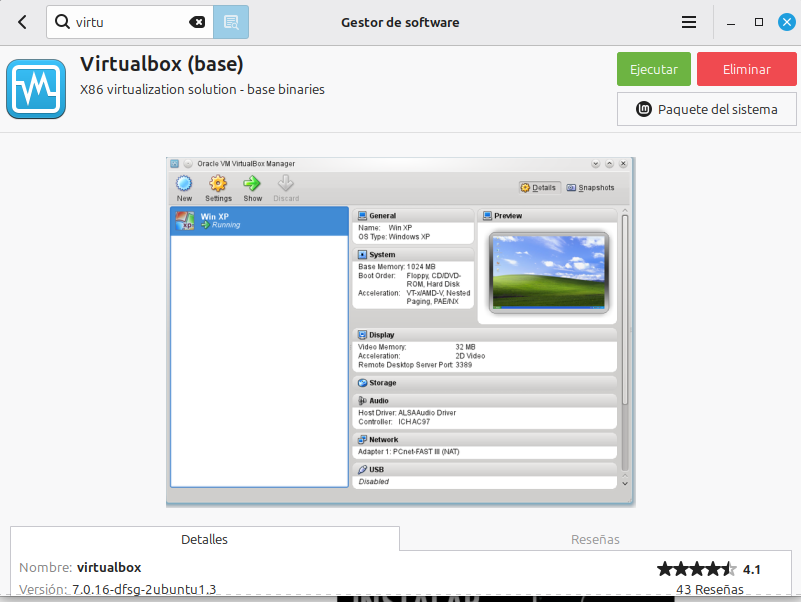
Paquete Virtualbox listo para instalar
Ya se tiene Virtualbox en el sistema Linux Mint. Lo puede encontrar en el menú de Mint en Administración o colocando Virtualbox en la barra de busqueda abajo a la izquierda.
PARTE 4 : INSTALAR WINDOWS 11 EN VIRTUALBOX.
Ahora viene el proceso de instalar en máquina virtual nuestro famoso Windows 11. No es complicado pero hay que seguir muy bien varios pasos. Haga click en la imagen de abajo para ver un tuterial muy bien explicado al respecto.
Como instalar Windows 11 en Virtualbox ( click en la imagen)
Ya se tiene un Windows 11 completo funcionando dentro de la máquina virtual Virtualbox como lo puede ver en la imagen de abajo tomado de mi sistema Linux. Una vez ya instalado funciona pero dentro de una ventana pequeña dentro del sistema Linux. Para que ocupe toda la pantalla y pueda compartir archivos entre Linux Mint ( anfitrión ) y Windows 11 ( Huesped)es necesario seguir los pasos que relaciono a continuación :
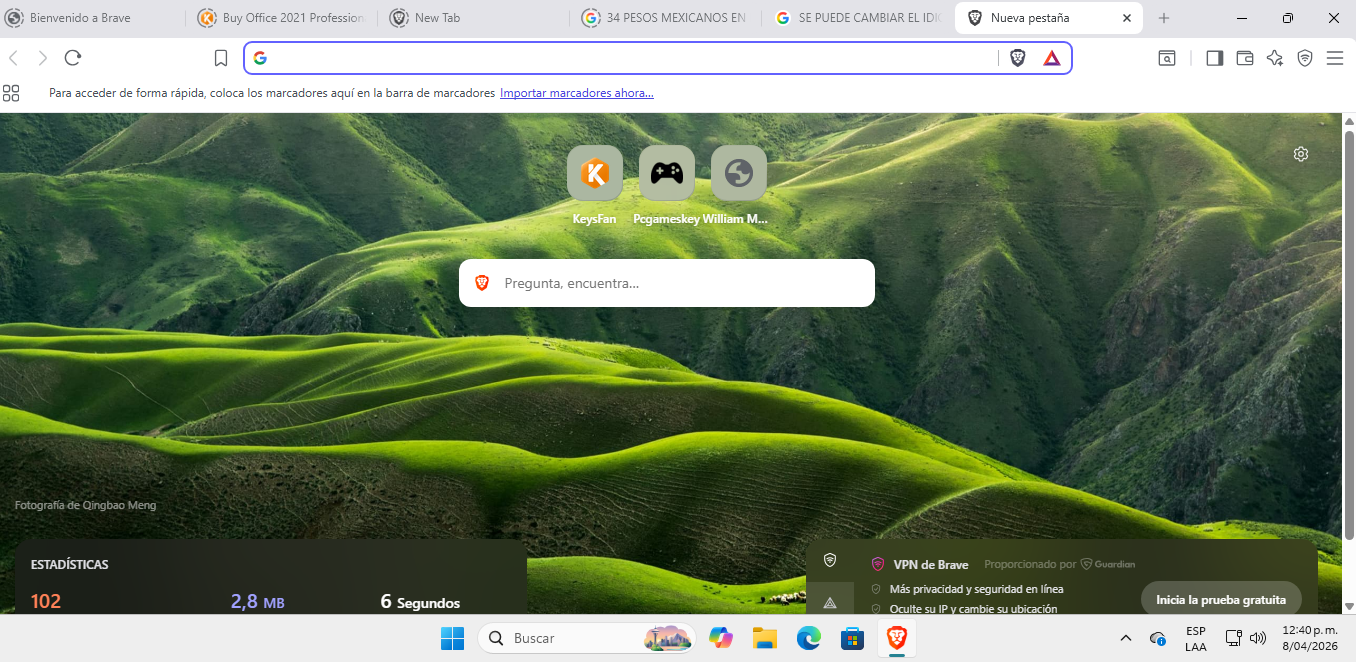
Gráfico : Windows 11 dentro de maquina Virtualbox en Linux Mint
- Iniciar Windows 11 en la maquina virtual.
- Dar click en Dispositivos
- Seleccionar insertar imagen de CD de complementos del invitado
- Terminada la instalación seleccionar upgrade guess aditions
Y eso es todo. A primera vista puede parecer complicado pero es algo que vale la pena para ahorrar unos buenos pesos. Una licencia OEM de Windows 11 se puede conseguir en solo 20000 pesos y una de Office 21 en 30000 pesos. Si tiene que comprar 8 Gigas de RAM para dejar el PC en optimas condiciones para Windows 11 son 120000 pesos. 170000 pesos contra 2.200.000 minimo de un PC nuevo vale la pena.
ChatGPT es una buena ayuda en caso de dificultades con el proceso. Lo puede ayudar en linea. Igualmente, a través de este medio los puedo asistir sin ningun costo